
一句话结论
打开截图转表格工具,放一张清晰的表格图片,点 AI 转换表格(消耗 1 次试用),把可编辑网格与原图逐格对照,然后下载 CSV 或 XLSX。我们的三次实测(清晰截图、倾斜低清的中文价格表照片、带合并单元格和空值的表格)中,所有数字、日期、负号、前导零和空单元格都与图完全一致——正文 81/81 全部正确;读不清的格子被留空并备注,本次没有观察到猜测的值。真正容易踩的坑不在识别,而在 XLSX 导出会把 007 悄悄变成 7。信任导出文件之前,先读下面的导出一节。
工具做什么、不做什么
工具把你的图片经由 YYSI 服务器发给 AI 模型(DeepSeek),返回结构化网格。网格与原图并排显示;你可以逐格修改,下载内容就是你最终看到的表格(含你的修改)。模型不确定的格子按设计应标黄并留空给你填;本次三个样例没有观察到空白被编造出值——这是设计目标加小样本观察,不是产品保证,逐格核对仍然必要。它不读多页文档(每次一张图)、不保存你的图片,表格上限 30 列 × 60 行——更大的表会被截断并备注说明。
工具里的操作步骤
- 登录. 工具需要免费的 YYSI 账号:每个账号有全站共享、永不重置的 3 次 AI 试用,本工具每次任务消耗 1 次。
- 添加一张图片. 把表格截图拖进虚线框、点击选择文件或直接粘贴。支持 JPG/PNG/WebP,最大 10 MB。大图会在浏览器内先把长边压到 2,000 像素再上传——我们 700 像素宽的测试照片上传时被重编码为 30 KB 的 JPEG。
- 运行任务. 点 AI 转换表格(消耗 1 次试用)。我们三次运行都在约 10–20 秒内返回,结果以可编辑网格的形式出现在原图旁边。
- 对照并修正. 把网格与原图逐格核对(合计、日期、负号这些关键处)。任何格子都可以就地编辑;结构不对时用工具栏按钮增删行列。
- 导出. 下载 CSV 或 下载 XLSX——两种格式导出的都是你修改后的网格。复制为电子表格粘贴会把制表符分隔的文本放进剪贴板,可直接粘进 Excel 或 Sheets。
我们怎么测的(规则先于运行定稿)
我们绘制了三张原创合成表格,并在运行之前写好每张图的期望值(真值文件)。评分规则事先固定:逐字一致才算 verbatim;数值只差千分位(1,024.00 与 1024.00)算语义正确;图里的空单元格必须返回空或标黄——空白里编造数值是最严重的错误类别。运行使用标准测试账号(与你相同的 3 次试用政策),每个样例只跑一次、不重试;2026-11-10,Chromium 152 / Windows 11,对线上站点。
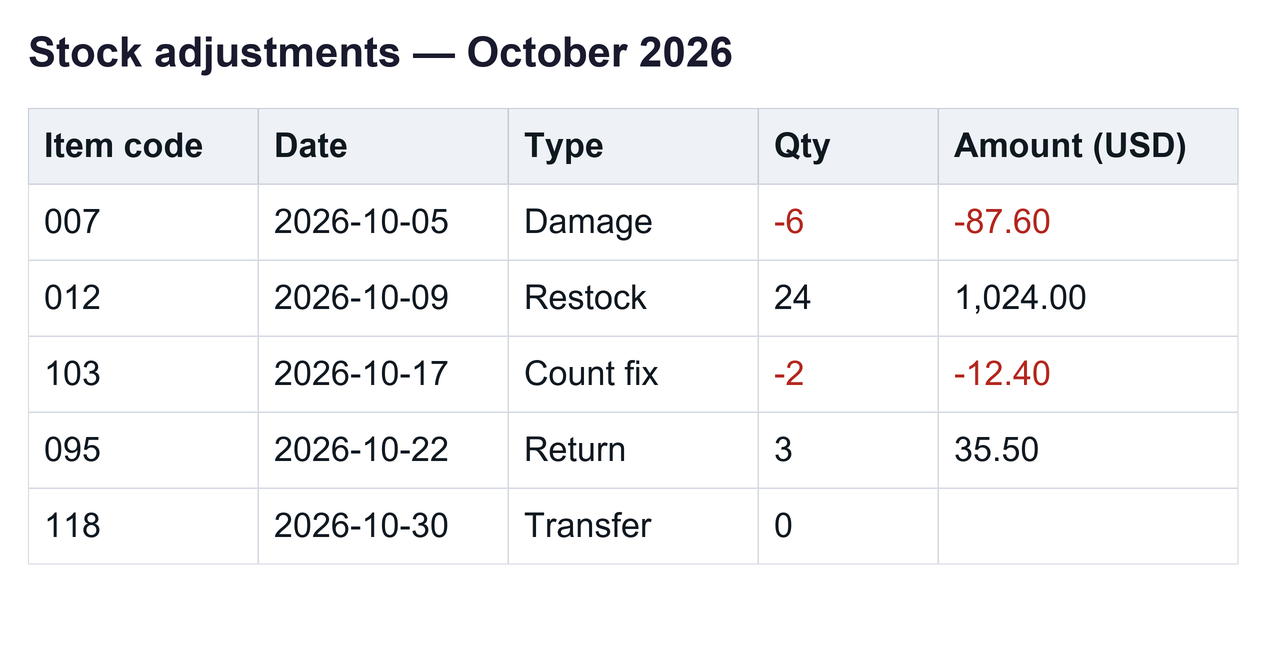
- 用例 A——清晰截图:清晰的英文库存调整表,5 列 × 5 行,刻意埋入前导零(007)、日期、负数、尾零(-87.60)、千分位(1,024.00)、零值和一个空单元格。
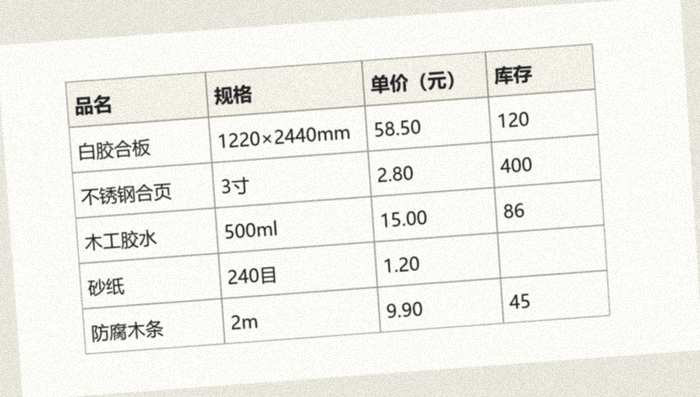
- 用例 B——倾斜低清照片:同一张价格表渲染成中文打印页,再旋转 4°、加模糊和噪声、缩到 700 像素宽、存成质量 55 的 JPEG——悲观的手机拍照场景,4 列 × 5 行,库存一格留空。
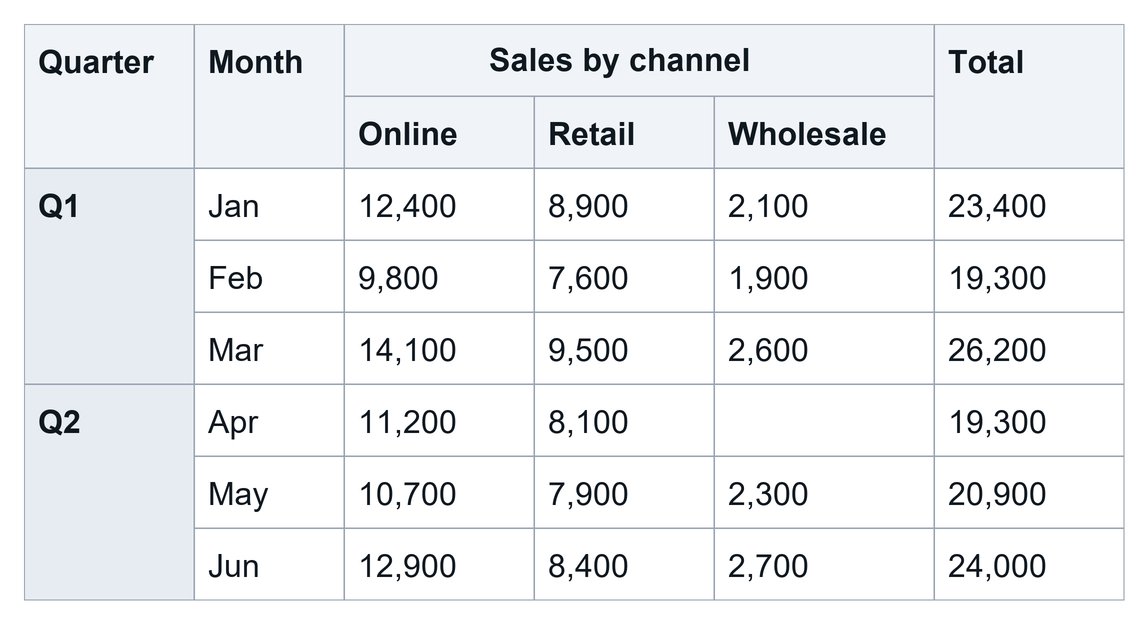
- 用例 C——合并单元格与空值:英文季度汇总表,6 列 × 6 行,两级表头(“Sales by channel”横跨三列),季度单元格各跨三行合并,一个空单元格,合计列可自行复算。
用例 A——清晰截图:包括刁钻细节全部精确
图上是什么,网格就是什么:007 保住前导零,-87.60 保住尾零,日期格式原样,Amount 的空单元格返回空——本次未观察到编造。千分位按显示保留(1,024.00),我们的真值文件记录的是语义值 1024.00——数值一致,逐字与图相同。
| Item code | Date | Type | Qty | Amount (USD) |
|---|---|---|---|---|
| 007 | 2026-10-05 | Damage | -6 | -87.60 |
| 012 | 2026-10-09 | Restock | 24 | 1,024.00 |
| 103 | 2026-10-17 | Count fix | -2 | -12.40 |
| 095 | 2026-10-22 | Return | 3 | 35.50 |
| 118 | 2026-10-30 | Transfer | 0 | (空) |
得分:表头 5/5 逐字一致,正文 25/25 语义正确(逐字 29/30——唯一差异是 1,024.00 的千分位)。结构精确 5×5,无标黄单元格。
用例 B——倾斜、模糊、低分辨率的中文照片:依然全对
这是我们预期能挑出毛病的一组:700 像素宽、旋转、模糊、JPEG 质量 55,中文品名、× 符号、1220×2440mm 和 240目 这类单位字符串。结果零失误:正文 20 个值与 4 个表头全部精确匹配,空的库存格保持空白。模型留下备注:“砂纸库存单元格为空,无法读取。”——诚实不猜测的行为如实生效。
| 品名 | 规格 | 单价(元) | 库存 |
|---|---|---|---|
| 白胶合板 | 1220×2440mm | 58.50 | 120 |
| 不锈钢合页 | 3寸 | 2.80 | 400 |
| 木工胶水 | 500ml | 15.00 | 86 |
| 砂纸 | 240目 | 1.20 | (空) |
| 防腐木条 | 2m | 9.90 | 45 |
得分:表头 4/4 逐字一致,正文 20/20,结构精确 4×5——本次运行零错误、零编造。更清晰的实拍照片理应不差于此——但请看限制一节:更糟的照片(强反光、手写、极小字号)完全可能出错,这个样例不能证明例外不存在。
用例 C——合并单元格:被简化,但简化得诚实
重合并、嵌套布局是文档明说的弱项。实测结果与工具自己的限制说明一致,模型也在备注里说明了它做了什么:
- 两级表头被扁平化:“Sales by channel”横跨的 Online/Retail/Wholesale 三列返回为
Sales by channel - Online、Sales by channel - Retail、Sales by channel - Wholesale。信息没有丢失,措辞变了——6 个表头有 3 个与扁平真值不同。 - 竖向合并的 Quarter 单元格按行重复:1–3 月三行都是 Q1,4–6 月三行都是 Q2——这是合并单元格的文档约定行为,备注也如实说明。
- 空单元格保持空:April 的空 Wholesale 格返回空,而不是 0。
| Quarter | Month | Sales by channel - Online | Sales by channel - Retail | Sales by channel - Wholesale | Total |
|---|---|---|---|---|---|
| Q1 | Jan | 12,400 | 8,900 | 2,100 | 23,400 |
| Q1 | Feb | 9,800 | 7,600 | 1,900 | 19,300 |
| Q1 | Mar | 14,100 | 9,500 | 2,600 | 26,200 |
| Q2 | Apr | 11,200 | 8,100 | (空) | 19,300 |
| Q2 | May | 10,700 | 7,900 | 2,300 | 20,900 |
| Q2 | Jun | 12,900 | 8,400 | 2,700 | 24,000 |
得分:正文 36/36 语义正确,结构与图一致(6 列 × 6 行)。需要披露的一个怪癖:虽然备注语言选了“与图相同”、表格是英文,备注却返回了波兰语——内容是准确的(“Apr 的 Wholesale 在原图为空;竖向合并的 Quarter 值 Q1/Q2 在每行重复”),但语言选择说明备注是模型生成的、不完全可预期。把备注当参考信息即可,表格本身是正确的。
总体得分(分母明确)
| 用例 | 图片 | 格数(表头+正文) | 正文语义正确 | 值错误 | 空白编造 |
|---|---|---|---|---|---|
| A | 清晰截图 | 5 + 25 | 25/25 | 0 | 0 |
| B | 倾斜低清照片(中文) | 4 + 20 | 20/20 | 0 | 0 |
| C | 合并单元格+空值 | 6 + 36 | 36/36 | 0 | 0 |
导出陷阱:CSV 与 XLSX
浏览器里的网格是文本,与图完全一致。风险藏在 XLSX 导出的类型转换里:看起来像纯数字的值会被存成数字,而数字存储会丢掉“装饰”。我们每个用例都下载了两种格式并读取了实际文件字节:
| 图中显示 | CSV 给你 | XLSX 给你 | 原因 |
|---|---|---|---|
| 007 | 007(文本) | 7(数字) | 纯数字会转成数字——前导零丢失 |
| -87.60 | -87.60 | -87.6 | 数字存储不保留尾零 |
| 1,024.00 | 1,024.00 | 1024 | 千分位先被移除再判断类型 |
| 58.50 | 58.50 | 58.5 | 同样的尾零规则 |
| 2026-10-05 | 2026-10-05 | 2026-10-05(文本) | 日期不是纯数字,保持文本 |
| 白胶合板 / Quarter | 文本 | 文本 | 非数值内容保持文本 |
| (空单元格) | (空) | (空) | 空白按空导出 |
CSV 导出把每个值都按显示原样保留:UTF-8 带 BOM(Excel 打开中文不乱码)、CRLF 换行和标准引号转义,符合 RFC 4180。所以规则很简单:要参与计算的数字列 → XLSX 方便;编号、代码和任何前导零/尾零敏感的内容 → 用 CSV,或在数值进入 Excel 之前就把该列设为文本——用"从文本/CSV"导入向导的列类型一步或 Power Query 指定文本,或粘贴前先把目标列预设为文本格式。等 Excel 已经把 007 解析成数字 7 之后,再改单元格格式找不回前导零;唯一补救是从原始 CSV 或图片重新导入(微软导入向导步骤在我们的 CSV 中文乱码指南中按官方文档引用)。如果你的流程是粘贴进已有表格,复制为电子表格粘贴按钮同样保留显示文本。
限制与失败处理
- 每次一张图;JPG/PNG/WebP,最大 10 MB;上传前长边压到 2,000 像素。超过 30 列或 60 行会被截断并备注——请拆分图片。
- 重合并、嵌套布局会被简化(值重复、表头扁平化)——用例 C 就是它的样子;如果下游需要原始形状,留出重新合并/改名的时间。
- 模型备注仅供参考,语言不保证——中文表返回中文备注,英文表却意外返回了波兰语。
- 本工具不承诺总体准确率,我们也不承诺:三个干净样例全对,不代表差照片不会在没有黄色警告的情况下出错——这正是下面核对清单存在的理由。
- 每次任务消耗全站共享的 3 次免费试用中的 1 次;结果在服务器保留 24 小时后不可读取——需要的内容及时下载。
- 如果结果网格没有出现(网络问题),刷新工具页即可:任务结果会从服务器重新接回,不会重复扣次(已验证——我们的用例 B 网格在页面重载后完整恢复)。
信任任何转换结果前的 60 秒核对
- 复算一个合计. 自己把一行数字加一遍(用例 C:12,400+8,900+2,100=23,400 ✓)。源数据错一个数字,合计就会对不上并暴露它。
- 扫一遍第一列. 编号和日期大多在第一列;前导零和日期格式正是在这里悄悄死掉。
- 数一数空白. 图里的空单元格在网格里也应该是空。图上明明没有值却冒出内容,就是编造——删掉它。
- 查负号和小数点. 负号和小数点正是 OCR 最容易丢的字符;把小数位最多的列与原图逐格比对。
- 决定用 CSV 还是 XLSX. 有前导零或是代码列 → CSV,或在导入时预先把该列设为文本(事后改格式找不回丢失的前导零——见导出一节)。纯计算列 → XLSX 没问题,排序求和都正常。
用我们的样例复现
下面就是三次实测使用的原始输入与期望值文件(YYSI 绘制的合成素材,无第三方内容)。下载后亲自跑一遍截图转表格工具,把你的网格与真值 CSV 对照——本文每个结论都来自这些文件,你可以复现,也可以证伪。
- clean-screenshot.png —— 用例 A 输入,5×5 库存调整表 — 下载样例 · 127285 字节
- case-a-truth.csv —— 用例 A 期望值 — 下载样例 · 201 字节
- tilted-photo-lowres.jpg —— 用例 B 输入,700 像素倾斜模糊中文价格表 — 下载样例 · 24106 字节
- case-b-truth.csv —— 用例 B 期望值 — 下载样例 · 181 字节
- merged-cells.png —— 用例 C 输入,合并表头与合并季度 — 下载样例 · 95036 字节
- case-c-truth.csv —— 用例 C 期望值(扁平表头口径) — 下载样例 · 220 字节
每个链接旁标有字节数与 SHA-256,可核对拿到的文件与我们实测的完全一致。
延伸阅读:转换出的 CSV 在 Excel 里乱码或丢列,是编码/分隔符问题而不是识别问题——CSV 清理工具可以处理清理;不需要表格结构、只想取图里文字时用图片转文字。
来源与核查
- YYSI Image to Table (the tool tested here; limits and controls verified on the live page on the test day) — 来源核查日期 2026-11-10
- RFC 4180 — CSV line breaks (CRLF) and quoting rules the exporter follows — 来源核查日期 2026-11-10
来源核查日期 Every extraction result, byte count and export behavior below comes from YYSI's own runs on 2026-11-10 against the live yysi.com deployment (script versions image-to-table 2b8ead5b1a7d, ai-structured 5b57e7b1e2e9, tools-common 2a07d94791af), in Chromium 152 on Windows 11, using a standard test account's three free site-wide trials — one run per sample, no retries. Input images and truth tables are original synthetic material, published for download. The tool's input caps and privacy statement are the tool page's own documented limits, checked the same day. Three samples cannot establish a general accuracy rate; we only claim what happened in these runs. Corrections of 2026-11-12 (no test data changed): (1) absolutized blanks behavior — "never guesses / will not fabricate" — was reframed as a design goal plus a small-sample observation, keeping the honest-limit disclosures; (2) the earlier advice to fix a column to text in Excel AFTER importing was replaced: Excel's numeric parse of 007 into 7 cannot be undone by re-formatting the cell, so the text column must be set at import time (From Text/CSV wizard, Power Query) or before pasting, with recovery only via re-import — consistent with the encoding guide's real Excel observations.
阅读编辑标准(EN),或发送纠错到 [email protected]。